Showing posts with label KPD104. Show all posts

Monday, 3 August 2015

Combo Box

APA ITU COMBO BOX?

Combo Box ataupun dalam bahasa Melayu, kotak kombo adalah objek atau kawalan yang terdapat pada Form/Borang dalam Microsoft Access. Ia adalah senarai drop-down daripada nilai-nilai yang boleh dipilih oleh pengguna. Anda boleh menyediakan kotak kombo untuk menyekat dan memberi pilihan kepada pengguna untuk item dalam senarai. Atau anda boleh membenarkan pengguna untuk memasukkan nilai yang tidak terkandung dalam senarai dan pilih item dari senarai.


CARA MEMBUAT COMBO BOX DI FORM

1) Klik pada 'view' lalu pilih 'design view'


2) Lalu form anda akan jadi begini


3) Lihat di bahagian atas sekali, klik pada 'combo box'


4) Leretkan di form.

5) Setelah itu, combobox wizard akan terpapar pada skrin komputer/laptop anda. Klik pada 'I want the combo box to get the values from another table or query'. Setelah itu klik 'next'.


6) Pilih table apa  yang ingin anda gunakan. Contoh, jenis perfume.


7) Setelah itu, pilih view as 'tables' , 'queries' , atau 'both'. *untuk lebih senang, anda boleh view as 'tables' je. Then, klik 'next'.

8) Atribut bagi table anda akan keluar. Contoh, table yang saya pilih ialah jenis perfume jadi atribut yang keluar ialah ID, Nama Perfume dan Harga. Saya memilih harga. *ia bergantung kepada anda untuk memilih yang mana berdasarkan kehendak anda. Setelah itu, klik 'next'.
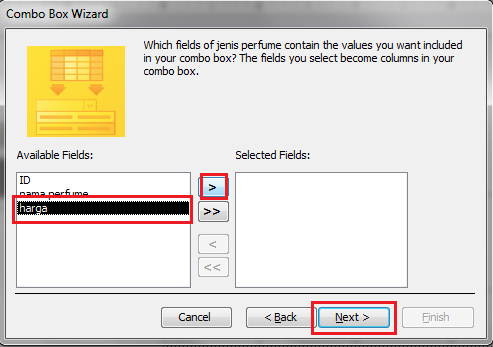


9) Data bagi atribut pilihan anda akan keluar. Jika tidak keluar, kemungkinan anda telah salah buat. Jika data anda telah keluar dengan jayanya anda klik 'next'.


10) Namakan tajuk bagi combo box anda. Contoh, Harga.


11) Klik 'finish'

12) Klik pada 'view'


13) Dan combo box anda telah siap.


Wednesday, 22 July 2015

Enforce Referential Integrity

Definisi: Enforce Referential Integrity ataupun rujukan integriti adalah satu konsep pangkalan data yang memastikan hubungan antara jadual tetap konsisten. Apabila satu meja mempunyai kunci asing ke meja yang lain, konsep integriti rujukan menyatakan bahawa anda tidak boleh menambah rekod ke meja yang mengandungi kunci asing kecuali ada rekod sama dalam jadual berkaitan. Ia juga termasuk teknik-teknik yang dikenali sebagai melata mengemaskini dan memadam melata, yang memastikan bahawa perubahan yang dibuat ke meja dikaitkan tersebut ditunjukkan di dalam jadual primer.

Contoh, kita mempunyai dua jadual: Pekerja dan Pengurus. Jadual Pekerja mempunyai atribut utama ManagedBy di mana table ini boleh mengarah rekod pekerja di bawah pengurus dalam jadual Pengurus itu. Integriti rujukan menguatkuasakan tiga peraturan berikut:

     *Kita tidak boleh merekod table Pekerja melainkan jika atribut ManagedBy mempunyai rekod yang sah dalam jadual Pengurus itu.

      *Jika kunci utama untuk rekod jadual Pengurus berubah, semua rekod yang sepadan dalam jadual Pekerja mesti diubah suai menggunakan kemas kini melata ataupun cascading update.

      *Jika rekod dalam jadual Pengurus dipadam, semua rekod yang sepadan dalam jadual Pekerja mesti dipadam menggunakan cascading delete ataupun pelata pemadam.

Wednesday, 17 June 2015

Table Relationships

Table Relationships

o   Dalam pangkalan data, hubungan/relationships membolehkan anda untuk mencegah data yang dari berlebihan. Ia juga digunakan untuk memadankan data dalam lajur utama - Biasanya ruangan dengan nama yang sama dalam kedua-dua jadual. Dalam kebanyakan kes, hubungan yang sepadan dengan kunci utama dari satu table, yang memberi pengecam unik untuk setiap baris, dengan suatu catatan dalam kunci asing dalam jadual yang lain. Sebagai contoh, rekod jualan boleh bersekutu dengan tajuk-tajuk tertentu yang dijual dengan mewujudkan hubungan antara ruang title_id dalam jadual Judul itu (kunci utama) dan ruang title_id dalam jadual jualan (kunci asing).

o   Terdapat tiga jenis hubungan antara jadual iaitu :


1)      Satu-ke-Banyak Hubungan (one to many relationships)

2)      Banyak-ke-Banyak Hubungan (many to many relationships)

3)      Satu-ke-Satu Hubungan (one to one relationships)

Satu-ke-Banyak Hubungan

Ø  Hubungan satu-ke-banyak adalah jenis yang paling biasa hubungan. Dalam jenis ini hubungan, berturut-turut dalam jadual boleh Ada banyak baris yang sepadan dalam jadual B, tetapi berturut-turut dalam jadual B boleh Ada hanya satu yang hampir sama baris dalam jadual A. Sebagai contoh, penerbit dan tajuk jadual mempunyai satu-ke- hubungan banyak: setiap penerbit menghasilkan banyak gelaran, tetapi setiap judul datang dari hanya satu penerbit.

Ø  Hubungan satu-ke-banyak dicipta jika hanya satu daripada tiang-tiang yang berkaitan adalah kunci utama atau mempunyai kekangan yang unik.


Ø  Bahagian utama hubungan satu-ke-banyak ditandakan dengan simbol kunci. Sisi kunci asing daripada hubungan pula ditandakan dengan simbol infiniti.


Banyak-ke-Banyak Hubungan

Ø  Dalam hubungan banyak-ke-banyak, berturut-turut dalam jadual boleh ada banyak baris yang sepadan dalam jadual B, dan begitu juga sebaliknya. Anda buat seperti hubungan dengan menentukan jadual ketiga, yang dipanggil meja persimpangan, Yang utama terdiri daripada kekunci asing dari kedua-dua jadual A dan Jadual B. Sebagai contoh, jadual penulis dan tajuk jadual yang mempunyai hubungan yang banyak-ke-banyak yang ditakrifkan oleh hubungan satu-ke-banyak daripada setiap jadual ini tajukpenulis ke meja.

Ø   Kunci utama jadual tajukpenulis adalah gabungan ruang au_id (kunci utama jadual penulis) dan ruang yang title_id (kunci utama jadual Judul itu).


Satu-ke-One Hubungan

Ø  Dalam hubungan satu-ke-satu, berturut-turut dalam jadual boleh mempunyai barisan lebih daripada satu yang sepadan dalam jadual B, dan begitu juga sebaliknya. Hubungan satu-sama-satu dicipta jika Kedua-dua ruangan berkaitan adalah kunci utama atau kekangan yang unik tidak ada.


Ø  Ini jenis hubungan tidak umum kerana maklumat PALING berkaitan dengan cara ini akan menjadi semua di dalam satu meja. Mungkin anda menggunakan hubungan satu-ke-satu kepada:

Sunday, 19 April 2015

Widget

Apa itu Widget

Widget ialah alat tambahan yang disediakan untuk mencantikkan lagi blog anda.

Cara untuk Memasang Widget

1)   Log in ke dalam blog anda. Paparan akan menjadi seperti berikut :


2)   Klik ‘layout’ lalu klik ‘add a gadget’ di mana yang anda mahu meletakkan widget anda.

3)   Klik pada icon ‘Java’.


4)   Dan copy paste html yang anda dapati dari laman web yang anda cari. Contoh, anda melayari laman di bawah (laman yang anda ingin mendapatkan widget percuma, contoh saya)


5)   Dan anda mahu menggunapakai widget jam digitalnya jadi anda copy html yang diberikan olehnya lalu pastekan ke dalam gadget java dalam blog anda


6)   Lalu tekan 'save' dan paparan akan menjadi seperti berikut :


7)   Dan klik 'view klik' lalu paparan dalam blog anda akan menjadi seperti berikut :


Sunday, 12 April 2015

Data Type

Apa itu Data Type


Cara Mengeset Data dalam Microsoft Access

      1)                     Mula-mula, anda boleh membuka laman Microsoft Access dan paparan adalah seperti berikut


     2)        Anda klik pada Design View

            3)                     Dan klik pada data type yang ingin anda guna


Monday, 6 April 2015

Cara Membuat Form di Microsoft Access

Apa itu Form / Borang

Borang dibuat bagi tujuan kemasukan data bagi pengguna pangkalan data.  

Cara untuk membuat Form

          1)      Buka dahulu jadual, contoh, ‘Jadual Pendaftaran Pelajar'

          2)      Klik pada ‘create’ lalu klik pada ‘form’


          3)      Paparan akan menjadi seperti berikut


          4)      Selepas itu, klik pada ‘design view’ untuk menambah logo, nama form, tarikh dan masa


          5)      Akhir sekali, paparan akan menjadi seperti berikut :


Sunday, 5 April 2015

Input Mask

Apa itu Input Mask

Input mask (topeng masukkan) adalah format kawalan masukkan data sebagai panduan kepada pengisi data. Ini sangat penting demi menjamin keseragaman data di dalam pangkalan data.

Contoh karekter Input Mask

Character
Explanation
0
User must enter a digit (0 to 9).
9
User can enter a digit (0 to 9).
#
User can enter a digit, space, plus or minus sign. If skipped, Access enters a blank space.
L
User must enter a letter.
?
User can enter a letter.
A
User must enter a letter or a digit.
a
User can enter a letter or a digit.
&
User must enter either a character or a space.
C
User can enter characters or spaces.
. , : ; - /
Decimal and thousands placeholders, date and time separators. The character you select depends on your Microsoft Windows regional settings.
> 
Coverts all characters that follow to uppercase.
< 
Converts all characters that follow to lowercase.
!
Causes the input mask to fill from left to right instead of from right to left.
\
Characters immediately following will be displayed literally.
""
Characters enclosed in double quotation marks will be displayed literally.


Cara membuat Input Mask

1)      Jadual adalah pada Design View.

2)      Klik pada nama medan. (contoh medan saiz kepala  jadual pelajar seperti di bawah.).

3)      Input mask berada di field properties.  

4)      Klik pada input mask dan setkan format 99::_  pada ‘Input Mask Wizard’ dialog box.

5)      Pilih ‘Social Security Number’ dan klik next. Tukar input mask kepada 99::_.


*Paparan akan menjadi seperti yang di bawah 


Validation Rule & Validation Text

Apa itu Validation Rule

Mengehadkan dan mengawal data yang dimasukkan oleh pengguna pangkalan data seperti had umur, tarikh, nombor kad pengenalan, dan sebagainya.

Contoh, 

Saiz kepala pelajar KPD1 di antara 20 hingga 38 sahaja.

Apa itu Validation Text

Merupakan pemberitahuan jika terdapat kesalahan dalam memasukkan data.

Contoh,

Saiz kepala pelajar KPD1 di antara 20 hingga 38 sahaja jadi sebarang saiz kurang daripada 20 dan lebih daripada 38 tidak dapat dimasukkan.   

Cara membuat Validation Rule dan Validation Text

1)      Klik pada medan (i.e saiz kepala)

2)      Isikan validation rule pada General di field properties (>=20 and <=38).

3)      Isikan validation text pada General di field properties (Saiz mestilah di antara 20-38 sahaja)


*Pastikan anda mengisi Validation Text dan Validation Rule dengan betul.


Medan (Field)

Apa itu Medan

Medan merupakan sekumpulan  bait yang diberi nama, jenis, dan saiz supaya boleh dikenali sebagai pengguna sebagai unit data yang paling kecil. Setiap medan mempunyai nama medan. Nama medan bertujuan untuk menerangkan data yang dimasukkan ke dalam field.

Cara untuk membuat Medan

1)      Pertama sekali, anda harus membuka Microsoft Access untuk membina satu pangkalan data baharu. Dan paparan adalah seperti berikut :


2)      Anda klik mouse pada ‘file name’ dan taip nama folder.

3)       Klik ‘save as’ dan simpan di Documents. 

4)      Dan klik pada ‘Create’.

5)      Anda boleh mula mereka bentuk jadual  pelajar yang mengandungi nama dan saiz kepala pelajar.

6)      Jadual terdiri dari medan nama dan saiz kepala dan tab ID pula, tersedia di Microsoft Access. 

7)      Namakan table di Dialog Box  ‘Save as’ dan tekan button ‘Ok’.


8)      Klik pada ‘Click to Add’ untuk menambah medan.

9)      Setkan medan pelajar dan  saiz kepala dengan data jenis Text.

10)  Medan yang telah siap adalah seperti berikut :